详解 Android ConstraintLayout android layout 详解 constraintlayout constraintlayout用法 layoutsizeconstraint 安卓constraintlayout nslayoutconstraints maslayoutconstraint android constraint smarttablayout详解
1. 概述
590399-ef127187bb756f30.png
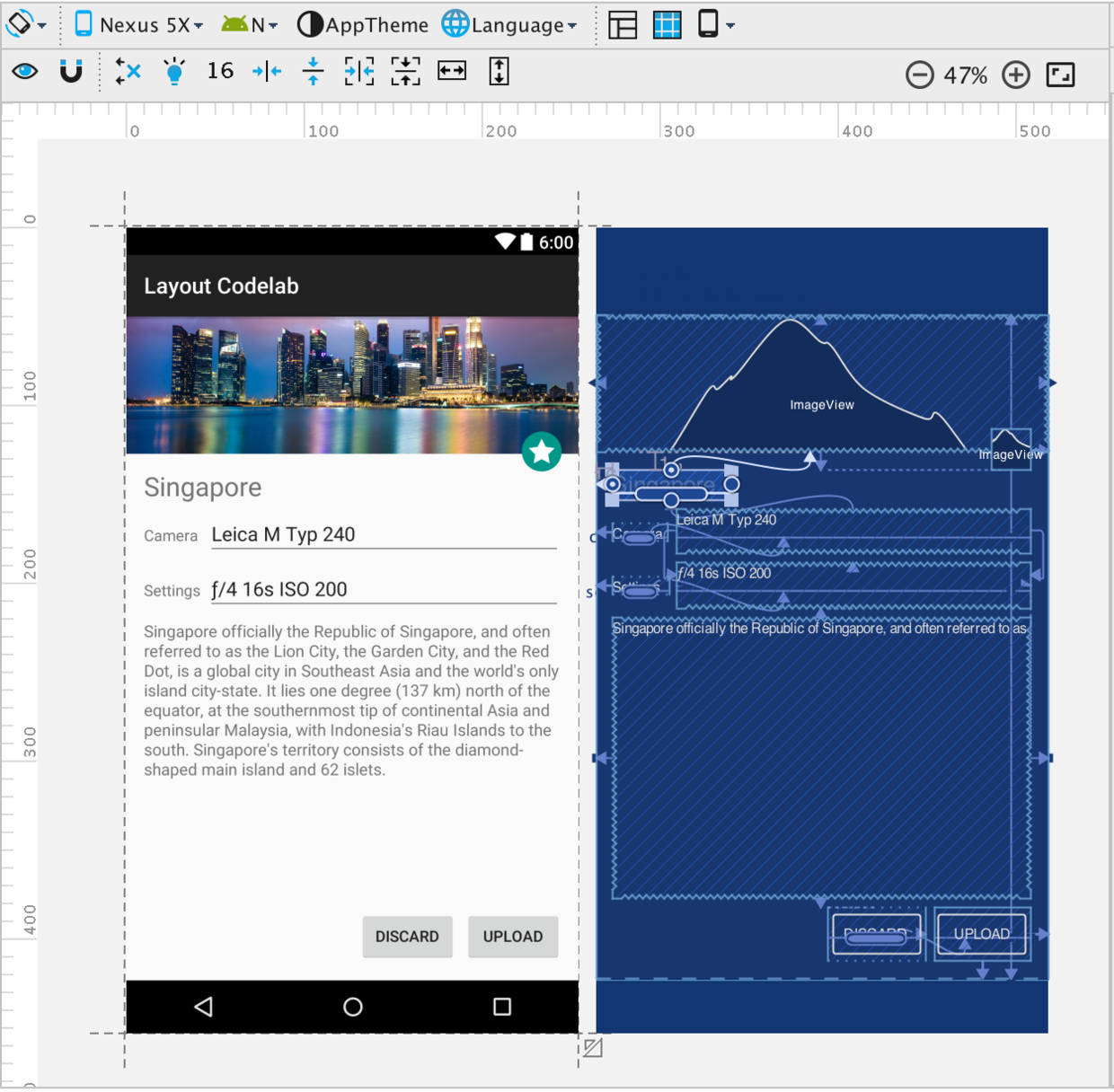
在本篇文章中,你会进修到有关ConstraintLayout -- 一种构建于弹性Constraints(约束)系统的新型Android Layout。最终你将会在Android Studio中编纂与构建一个相对复杂的Layout。
调整尺寸控键 - 近似于其他设计/画图应用,该控键答应你调整widget尺寸
侧约束控键 - 该控键让你指定widget的位置。例如,你可以利用widget的左侧控键到其他widget的右侧控键相隔24dp。
基线约束控键 - 该控键帮忙你对齐肆意两个widget的文字部门,与widget的巨细无关。例如你有两个分歧尺寸的widget可是你想要他们的文字部门对齐。
此刻,让我们最先来构建你本身的Constraint Layout。
回到 res/layout/activity_main_start.xml
在编纂器底部转换到Design选项
ImageView一旦拖到layout中,UI会提醒需要resource。constraint-layout-start已经包含了resources,请选择@drawable/singaporeresource。
一旦选中ImageView,你可以点击并按住调整尺寸控键来调整图片巨细。
建立一个约束,你需要在widget的某个控键上点击并按住,然后拖到两一个widget的约束控键内。一旦显示绿色,你就可以松手了最终约束就会被建立。
留意:该部门讲有关手动建立约束的,需要将左上角的主动建立约束按钮封闭
在最先之前,确保ImageView和TextView在layout内。我们的方针是在容器、ImageView以及TextView之间建立约束。
移除约束:移除某个约束只需点击指定约束的控键;移除全数约束需要点击如下按钮:
下一步,建立ImageView跟容器顶部的约束
最后,建立ImageView摆布两侧的约束
建立基线约束 - 毗连widget的基线控键到另一个的基线
在此部门,我们会领会一下Inspector。它在UI编纂器的右侧。附带有已选择widget的各类相关属性,并且还显示了该视图是若何对齐与约束的。
以下部门描述了分歧的元素和他们的利用方式:
移除constraint - 在Inspector内点击毗连widget与container的线,可以移除约束。当然也可以点击已设置约束的控键来移除。
节制widget内部尺寸 - Inspector内部的线让你可以节制widget内部尺寸。
Autoconnect主动建立widgets之间的毗连。最先之前
下一步,下方的动图展示了以下几个步调
原文链接 - [U]
| 


 狗仔卡
狗仔卡 发表于 2016-9-27 09:33:48